
اینترنت گوشی وصل است ولی کار نمی کند، آیفون، سامسونگ و شیائومی
در این چند روز که با اینترنت ملی بنا به فضای امنیتی کشور رو برو هستیم و فقط سایت های داخلی باز می شوند بعضی گوشی ها و سیم کارت حتی نت ملی را هم نمی آورند. در مطلب سعی کردیم روش های به شما بگویم که مشکلات اینترنت شما بهتر شود و بتوانید از اخبار بیشتر مطلع شوید یا با استفاده از برنامه های ارتباطی فارسی زبان با دیگران ارتباط برقرار کنید. امروز در پارسی دی مطلبی با عنوان اینترنت گوشی وصل است ولی کار نمی کند، آیفون، سامسونگ و شیائومی را برای شما آورده ایم همراه ما باشید.
همچنین ببینید: طریقه نصب روبیکا اصلی و جدید برای آیفون و اندورید
اینترنت گوشی وصل است ولی کار نمی کند
در این مطلب ۶ راهکار ساده برای اینکه بتوانید به اینترنت وصل شوید را می توانید مشاهده کنید.
۱. حالت هوپیما یا airplane mode را بزنید.
گاهی اوقات وقتی داده های تلفن همراه روشت است و اما اتصال برقرار نیست باید یک بار گوشی را روی حالت هواپیما بگذارید این راهکار در همه مدل های گوشی یکسان است شما می توانید Settings → Network & Internet → Airplane mode را یکبار بزنید یا منو گوشی را به سمت پایین کشیده و روی حالت هواپیما کلیک کنید و بعد از یک دقیق روشن کنید. در اکثر مورد ها این کار جواب می دهد.
۲. خاموش و روشن کردن دستگاه
یکی از ترفند های دیگر برای اتصال مجدد به اینترنت خاموش و روشن کردن اینترنت است برای دستگاه اندوریدی باید ۱۰ ثامیه دکمه دستگاه پاور را نگه دارید و خاموش کنید درغیر این صورت دکمه روشن و خاموش را چند ثانیه فشار دهید و گزینه restart را بزنید برای گوشی های آیفون نیز باید دکمه قفل کردن گوشی را با فلش پایین بگیرید و گزینه side to power off را بزنید و بعد گوشی را یک بار خاموش روشن کنید.
۳. حالت شبکه را تغییر دهید
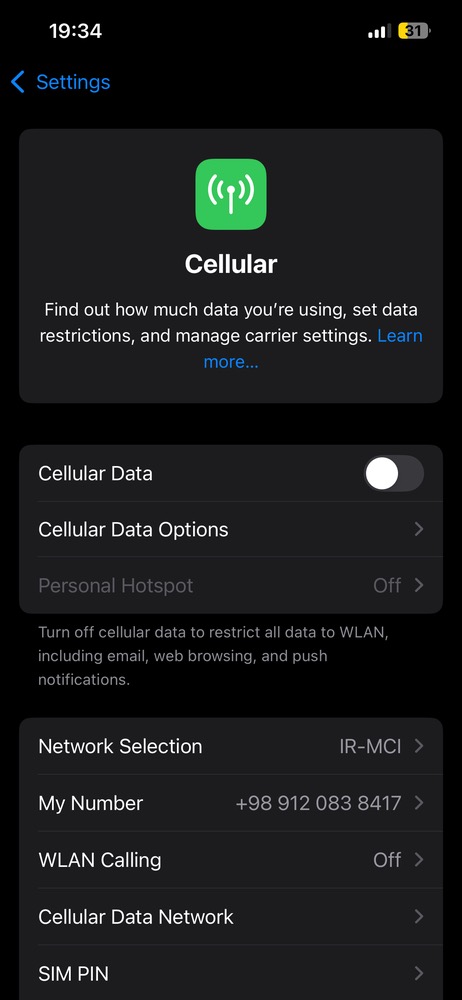
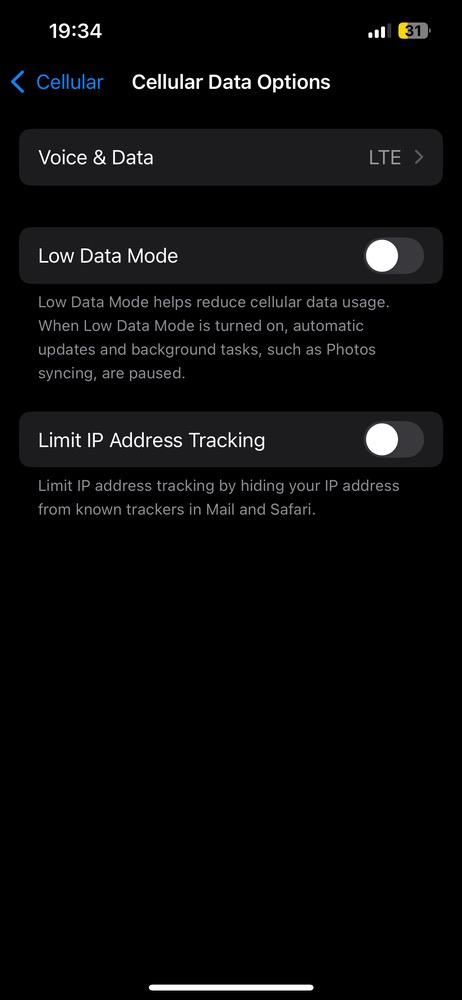
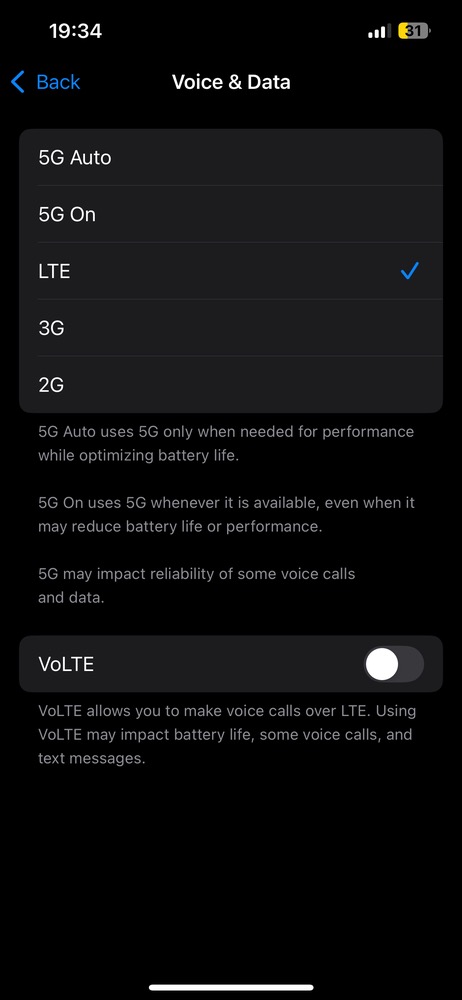
برای این کار باید به قسمت تنظیمات بورید و گزینه (Network & Internet) را بزنید و بعد SIM card and mobile network را انتخاب کرده و اگر از دو سیم استفاده می کنید و سیم کارتی که داده استفاده می کنید را انتخاب کرده و نوع شبکه (Preferred network) را بزنید و برای گوشی های آیفون باید settings بزنید سپس cellular را بزنید و بعد cellular date options را بزنید و vocie & data را یک بار روی LTE یا ۳G قرار دهید.
همچنین ببینید: روش وصل شدن به اینترنت استارلینک
۴. تنظیمات APN
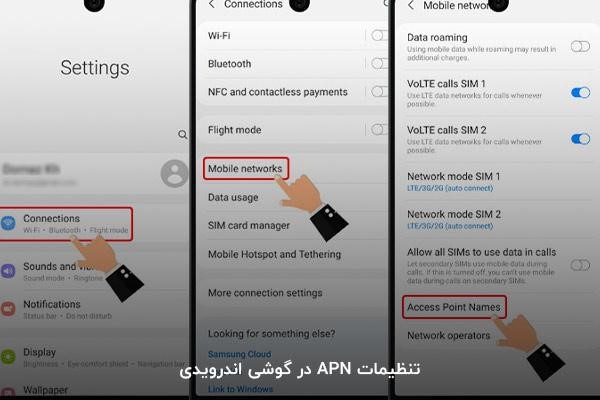
برای این کار هب قسمت تنظیما اینترنت رفته و (Mobile Networks) را بزنید و بعد Access Point Names یا APN در گوشه بالا روی سه نقطه بزنید و بعد Reset to default این کار باعث می شود APN شما دوباره تنظیم شود و بعد یک بار گوشی را روی حالت هواپیما قرار دهید. اگر بعد از انجام این کار هنوز وصل نشدید باید APN را دستی وارد کنید اگر سیم کارت شما همراه اول است #۲۳۱*۱۰* این کد را بزنید تا تنظیمات مجدد برای شما ارسال شود اگر نشد می توانید وارد تنظیمات گوشی شود و بعد از میان گزینه ها در گوشی اندوریدی Connection یا اتصالات را بزنید و بعد Mobile networks یا شبکه تلفن همراه را انتخاب کنید به پایین صفحه بروید و روی ADD کلیک کنید و بعد از باز شدن روی قسمت MCI-GPRS در بخش name و و روی apn باید mcinet را وارد کنید و در سه نقظه بالا save را بزنید. برای گوشی های آیفونو ارد بخش Settings با علامت چرخ دنده شوید.بین گزینه های ابتدایی تنظیمات، عبارت Cellular را پیدا کرده و روی آن کلیک کنید.در صفحه جدید Cellular Data را روشن کنید تا امکان تغییر تنظیمات برای شما فعال شود. سپس روی Cellular data network کلیک کنید.در صفحه جدید apn را روی گزینه mcinet تنظیم کنید.
۵. خارج کردن سیم کارت
یکی از ساده ترین کار ها این است که با یک سوزن سیم کارت را یک بار خارج کنید و کمی صبر کنید و مجددا وارد دستگاه کنید و تست کنید ببینید اتصال داده ها کار می کند یا خیر.
همچنین ببینید: چرا هات اسپات روشن نمیشه ایفون
۶. ریست کردن تنظیمات گوشی
یکی دیگر از روش ها ریست کردن تنظیمات اینترنت گوشی می باشد برای گوشی های آیفون به تنظیمات بروید به قسمت Settings دستگاه شده و گزینه General بروید، گزینه با عنوان Reset را بزنید، در لیست موجود گزینه Reset Network Settings را انتخاب کنید. و تایید کنید برای گوشی های اندوریدی باید برنامه تنظیمات را باز کنید. به بخش General Management بروید. گزینه Reset را انتخاب کنید. روی Reset Network Settings ضربه بزنید.
همچنین ببینید: چرا اینستا نصب نمیشه؟
سخن آخر
در انتها باید گفت تمام راه های بالا تست شده است و شما می توانید به راحتی تنظیمات اینترنت را به حالت عادی برگردانید. اگر راهکار تازه ی دارید در قسمت نظرات بنویسید.
جمع بندی
مشکلات اتصال به اینترنت در گوشیهای هوشمند، به ویژه در شرایط محدودیتهای اینترنت ملی، قابل حل است و با استفاده از روشهای سادهای مانند فعال و غیرفعال کردن حالت هواپیما، ریستارت دستگاه، تغییر حالت شبکه، تنظیم مجدد یا وارد کردن دستی APN، خارج و وارد کردن مجدد سیم کارت و در نهایت ریست کردن تنظیمات شبکه، میتوان اتصال اینترنت را بهبود بخشید. این راهکارها به طور گسترده تست شده و میتوانند به کاربران کمک کنند تا بدون نیاز به دانش فنی پیچیده، مشکلات اتصال خود را برطرف کنند و از خدمات اینترنتی داخلی بهرهمند شوند. همچنین، تبادل تجربیات و راهکارهای جدید در این زمینه میتواند به ارتقای کیفیت استفاده از اینترنت در شرایط فعلی کمک شایانی نماید.
پرسش های متداول
اگر اینترنت گوشی وصل است ولی کار نمی کند، اولین کاری که باید انجام دهم چیست؟
حالت هواپیما (Airplane mode) را روشن و بعد از یک دقیقه خاموش کنید.
چگونه می توانم تنظیمات APN را به حالت پیش فرض بازگردانم؟
به تنظیمات اینترنت رفته، Mobile Networks را انتخاب کرده، Access Point Names را باز کنید و گزینه Reset to default را بزنید.
اگر با ریست کردن تنظیمات شبکه مشکل اینترنت حل نشد، چه کار کنم؟
APN را به صورت دستی وارد کنید یا سیم کارت را خارج کرده و دوباره وارد کنید.
چگونه حالت شبکه گوشی آیفون را تغییر دهم؟
در تنظیمات به Cellular بروید، Cellular Data Options را باز کنید و Voice & Data را روی LTE یا 3G تنظیم کنید.
روش خاموش و روشن کردن گوشی برای رفع مشکل اینترنت چگونه است؟
در اندروید دکمه پاور را نگه دارید و گزینه restart را انتخاب کنید؛ در آیفون دکمه قفل و دکمه کاهش صدا را فشار دهید و گوشی را خاموش و روشن کنید.
چگونه تنظیمات شبکه در گوشی اندرویدی را به حالت پیش فرض بازنشانی کنم؟
در تنظیمات به General Management بروید، گزینه Reset را انتخاب و سپس Reset Network Settings را بزنید.
چرا باید سیم کارت را خارج و دوباره وارد کنم؟
این کار باعث بازسازی اتصال داده ها و رفع مشکلات موقتی می شود.