
ریست کردن ایفون 13،12،11 15 و 6 بدون پاک شدن اطلاعات با دکمه + ریست فکتوری آیفون در حالت خاموش
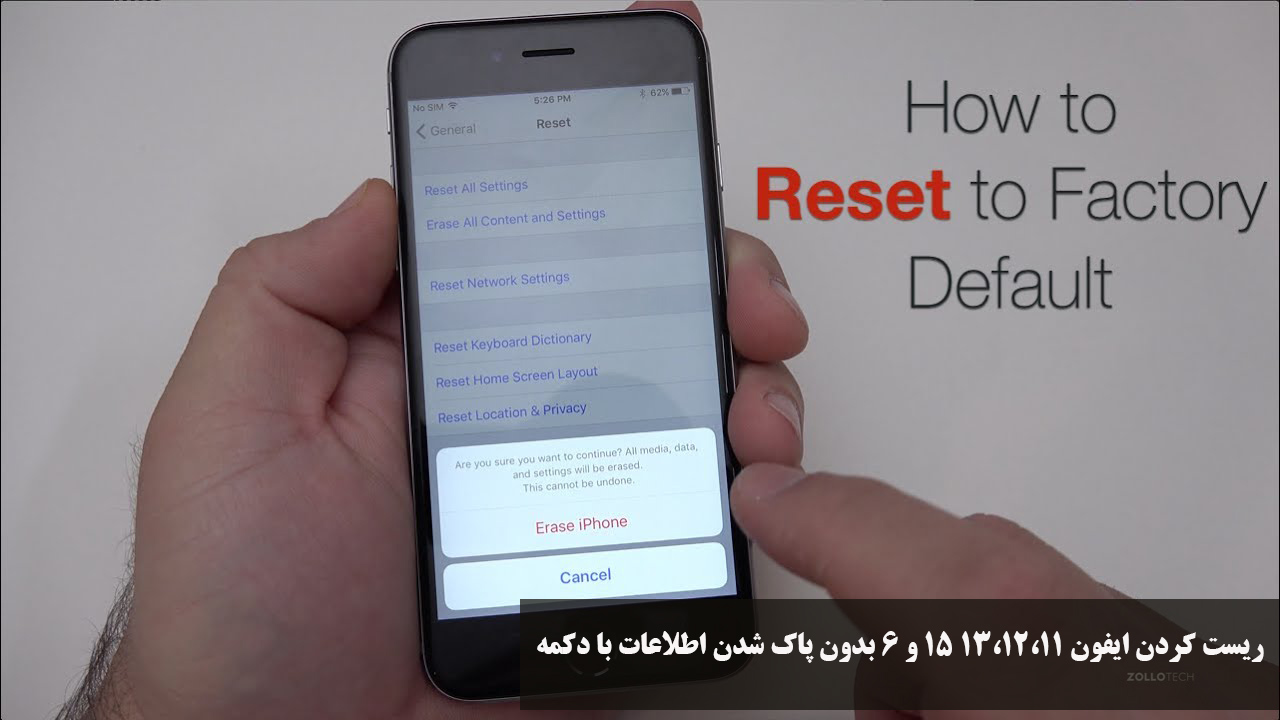
گاهی اوقات عملکرد آیفون دچار مشکل میشود، ممکن است گوشی کند شود، برخی اپلیکیشن ها درست باز نشوند یا باگ های جزئی در سیستم عامل دیده شود. در چنین شرایطی، ریست کردن دستگاه بدون از دست دادن اطلاعات میتواند یک راه حل سریع و موثر باشد. این روش برای مدل های مختلف آیفون از جمله آیفون ۶ تا آیفون ۱۵ کاربرد دارد. همچنین اگر گوشی شما خاموش است یا به درستی روشن نمیشود، ریست فکتوری در حالت خاموش نیز میتواند مفید باشد. در این مطلب به شما آموزش می دهیم چطور آیفون خود را با استفاده از دکمه ها ریست کنید بدون اینکه اطلاعاتتان پاک شود، و در ادامه به نحوه ریست فکتوری در حالت خاموش نیز میپردازیم.
همچنین ببینید: چرا هات اسپات روشن نمیشه ایفون؟
فهرست مطالب
- ریست فکتوری آیفون ۱۳ با دکمه
- ریست کردن آیفون ۱۱
- ریست کردن آیفون ۱۲
- ریست فکتوری آیفون ۶ با دکمه
- ریست فکتوری آیفون ۱۵ با دکمه
- ریست آیفون بدون پاک شدن اطلاعات
- ریست فکتوری آیفون X با دکمه
ریست فکتوری آیفون ۱۳ با دکمه
اگر گوشی آیفون شما دچار مشکل شده یا کند عمل میکند، یکی از راه حلهای ابتدایی، ریستارت کردن (راه اندازی مجدد) دستگاه است. این روش بدون پاک شدن اطلاعات انجام میشود و برای مدلهای مختلف آیفون ۱۳ از جمله iPhone 13، iPhone 13 Pro، iPhone 13 Pro Max و iPhone 13 Mini قابل استفاده است.
ریستارت آیفون ۱۳ با دکمه های فیزیکی
برای ریستارت دستی با استفاده از دکمi های گوشی:
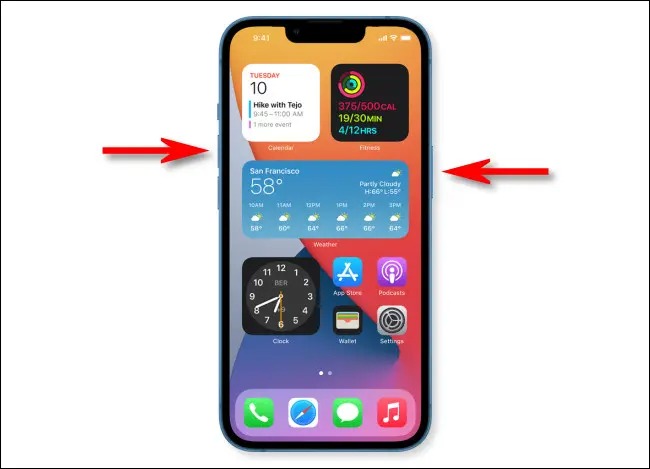
دکمه کناری سمت راست (Side Button) و دکمه افزایش صدا (Volume Up) را به صورت همزمان فشار داده و نگه دارید.
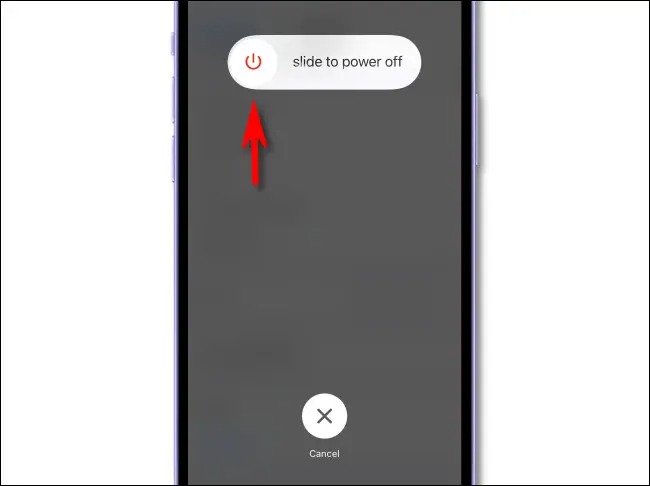
گزینه Slide to Power Off روی صفحه ظاهر میشود. نوار خاموش کردن را به سمت راست بکشید.
حالا گوشی خاموش میشود. برای روشن کردن مجدد، دکمه کناری را نگه دارید تا لوگوی اپل ظاهر شود.

ری ستارت آیفون ۱۳ از طریق تنظیمات (Settings)
اگر ترجیح میدهید بدون استفاده از دکمه ها گوشی را ریستارت کنید:
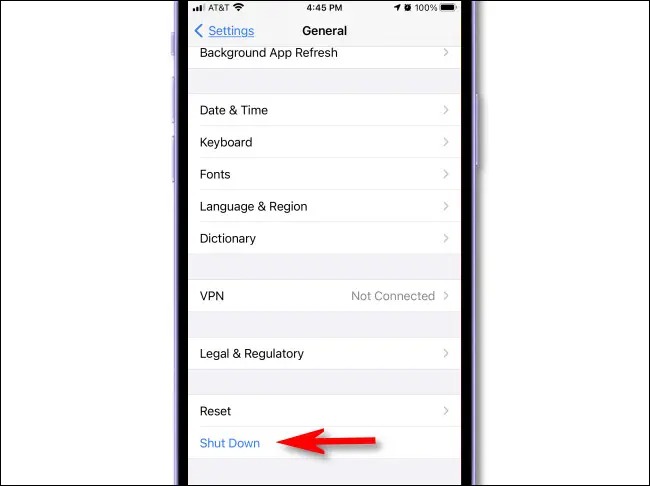
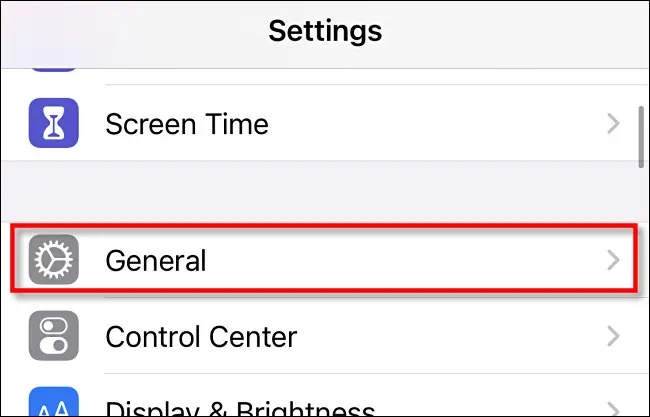
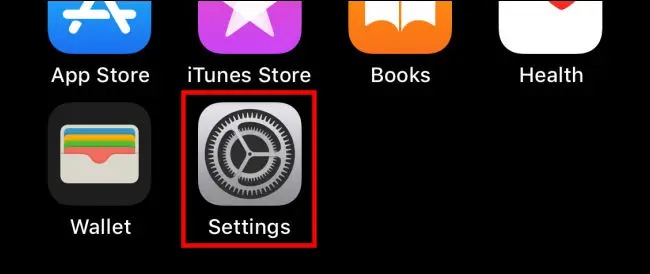
- وارد Settings شوید.
- گزینه General را انتخاب کنید.
- در پایین صفحه، گزینه Shut Down را بزنید.
- روی صفحهای که ظاهر میشود، گزینه Slide to Power Off را به سمت راست بکشید.
- بعد از خاموش شدن گوشی، دکمه کناری را نگه دارید تا گوشی روشن شود.
ریست آیفون ۱۳ با AssistiveTouch
برای افرادی که نمیخواهند از دکمه ها استفاده کنند، AssistiveTouch گزینه مناسبی است:
به مسیر زیر بروید:
- Settings > Accessibility > Touch > AssistiveTouch
- گزینه AssistiveTouch را فعال کنید.
- یک دکمه خاکستری روی صفحه ظاهر میشود. آن را بزنید.
- وارد مسیر Device > More > Restart شوید.
- در صورت ظاهر شدن پیغام تhیید، گزینه Restart را بزنید.
همچنین ببینید: چرا ای مسیج فعال نمیشه؟ ۱۰ روش ساده برای رفع مشکل فعال سازی iMessage
ریست فکتوری آیفون ۱۳
اگر گوشی شما هنگ کرده، خاموش نمیشود یا پاسخ نمیدهد، از روش ریستارت اجباری استفاده کنید:
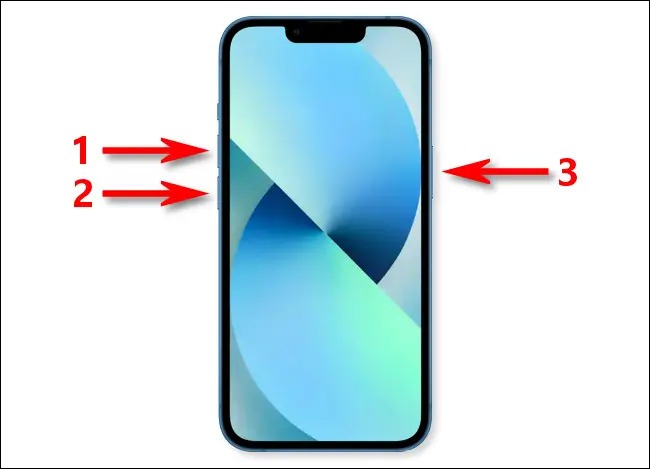
- دکمه افزایش صدا را فشار دهید و رها کنید.
- بلافاصله بعد، دکمه کاهش صدا را فشار دهید و رها کنید.
- سپس دکمه کناری را نگه دارید تا لوگوی اپل روی صفحه ظاهر شود.
- گوشی به صورت خودکار ریستارت خواهد شد.
ریست کردن آیفون ۱۱
برای ریست کردن موفق آیفون ۱۱ و مدلهای Pro و Pro Max، کافیست مراحل زیر را به ترتیب انجام دهید:
- دکمه افزایش صدا را فشار دهید و رها کنید.
- بلافاصله دکمه کاهش صدا را فشار دهید و رها کنید.
- سپس دکمه کناری (Side) را فشار داده و نگه دارید تا زمانی که لوگوی اپل ظاهر شود و گوشی دوباره راه اندازی شود.
ریست فکتوری ایفون ۱۱ قفل شده
نحوه ورود به حالت ریکاوری (Recovery Mode) در آیفون ۱۱، ۱۱ پرو و ۱۱ پرو مکس
اگر قصد دارید آیفون خود را به حالت ریکاوری ببرید (مثلا برای حل مشکلات نرم افزاری یا بازیابی با iTunes)، مراحل زیر را دنبال کنید:
نکته مهم: مراحل زیر باید پشت سر هم و بدون وقفه انجام شوند.
- آیفون خود را با کابل لایتنینگ به رایانه یا مک متصل کنید. روی کامپیوتر، برنامه iTunes یا Finder (در مک های جدیدتر) را باز کنید.
- دکمه افزایش صدا را فشار دهید و فورا رها کنید.
- سپس دکمه کاهش صدا را فشار دهید و فورا رها کنید.
- حالا دکمه کناری (Side) را فشار داده و نگه دارید.
- حتی بعد از ظاهر شدن لوگوی اپل، دکمه را رها نکنید.
- وقتی پیام «Connect to iTunes» یا آیکون کابل و لپتاپ را دیدید، دکمه را رها کنید.
- در iTunes یا Finder، پیامی ظاهر میشود که نشان میدهد آیفون شما در حالت ریکاوری قرار دارد. در اینجا میتوانید بین گزینه های Update (بهروزرسانی) یا Restore (بازیابی) یکی را انتخاب کنید.
همچنین ببینید: چرا اینستا نصب نمیشه؟
ریست کردن آیفون ۱۲
چگونه آیفون ۱۲ را ریستارت کنیم؟
برای ریستارت کردن (راه اندازی مجدد) آیفون ۱۲:
- دکمه افزایش صدا را فشار دهید و رها کنید.
- سپس دکمه کاهش صدا را فشار دهید و رها کنید.
- در نهایت، دکمه کناری را نگه دارید تا صفحه خاموش و لوگوی اپل ظاهر شود.
- به این ترتیب گوشی شما ریستارت میشود.
خاموش و روشن کردن آیفون ۱۲
برای خاموش کردن آیفون ۱۲، دو روش ساده وجود دارد:
روش اول (با دکمه ها):
دکمه کناری (سمت راست گوشی) و یکی از دکمه های افزایش یا کاهش صدا را همزمان فشار داده و نگه دارید.
گزینهای به نام Slide to Power Off روی صفحه ظاهر میشود.
اسلایدر را به سمت راست بکشید تا گوشی خاموش شود.
روش دوم (از طریق تنظیمات):
وارد تنظیمات (Settings) شوید.
به بخش General بروید.
به پایین صفحه بروید و روی گزینه Shut Down بزنید.
اسلایدر خاموش کردن را به سمت راست بکشید.
چگونه آیفون ۱۲ را روشن کنیم؟
برای روشن کردن آیفون ۱۲:
دکمه کناری (Side Button) را فشار دهید و نگه دارید تا لوگوی اپل روی صفحه ظاهر شود.
اگر گوشی روشن نشد، احتمالاً شارژ ندارد. آن را به شارژر وصل کرده و پس از چند دقیقه دوباره امتحان کنید.
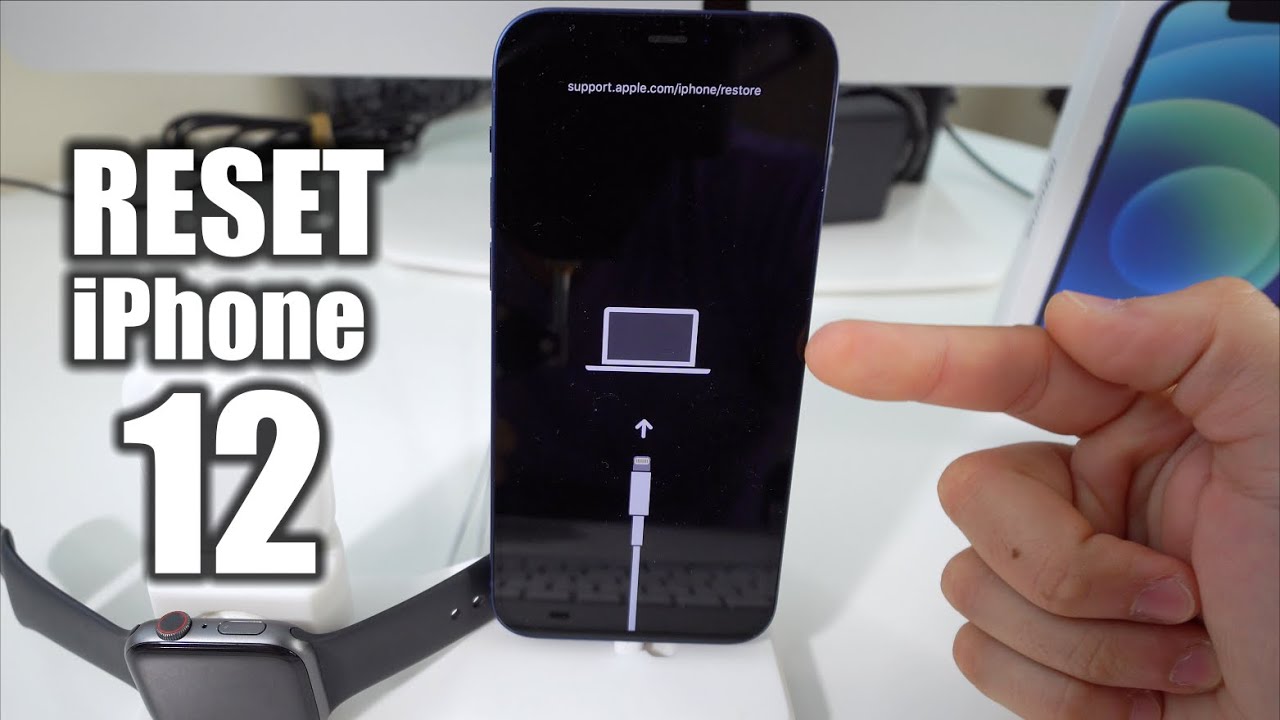
چگونه آیفون ۱۲ را وارد حالت ریکاوری (Recovery Mode) کنیم؟
برای وارد شدن به حالت ریکاوری:
- آیفون را با کابل به کامپیوتر یا مک متصل کنید.
- اگر اولین بار است که گوشی را متصل میکنید، روی پیام Trust بزنید و رمز عبور گوشی را وارد کنید.
- دکمه افزایش صدا را فشار داده و رها کنید.
- سپس دکمه کاهش صدا را فشار داده و رها کنید.
- حالا دکمه کناری را نگه دارید.
- دکمه را تا زمانی که پیام Connect to Computer روی صفحه ظاهر شود، نگه دارید.
- در کامپیوتر پنجرهای باز میشود که گزینه هایی برای بروزرسانی (Update) یا بازیابی (Restore) به شما نمایش میدهد.
چگونه آیفون ۱۲ را از حالت ریکاوری خارج کنیم؟
برای خروج از حالت ریکاوری:
دکمه کناری (Side Button) را فشار دهید و نگه دارید تا پیام Connect to Computer ناپدید شود و لوگوی اپل ظاهر شود.
آیفون شما دوباره را هاندازی شده و به حالت عادی بازمی گردد.
همچنین ببینید: گوشیم گم شده چیکار کنم؟
ریست فکتوری آیفون ۶ با دکمه
برای ریست فکتوری آیفون ۶ با استفاده از دکمه ها (که در واقع نوعی هارد ریست است و نه بازگشت کامل به تنظیمات کارخانه)، کافی است دکمه Home و دکمه Power (روشن/خاموش) را به طور همزمان فشار داده و نگه دارید تا لوگوی اپل روی صفحه ظاهر شود، سپس هر دو دکمه را رها کنید. این کار دستگاه را ری استارت میکند، اما داده ها و تنظیمات شما را حذف نمیکند. اگر هدفتان بازگشت کامل به تنظیمات کارخانه است (حذف همه داده ها و تنظیمات)، باید از مسیر Settings > General > Transfer or Reset iPhone > Erase All Content and Settings استفاده کنید یا از طریق اتصال به iTunes در کامپیوتر اقدام به ریست فکتوری کامل کنید. در نتیجه، روش دکم های بیشتر برای مواقعی مانند هنگ کردن یا پاسخ ندادن آیفون کاربرد دارد، نه پاکسازی کامل دستگاه.
ریست فکتوری آیفون ۱۵ با دکمه
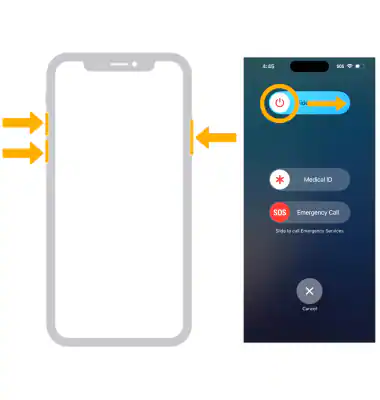
برای ریست فکتوری یا بازگرداندن آیفون ۱۵ به تنظیمات کارخانه، نمیتوان تنها از دکمه های فیزیکی استفاده کرد. ریست فکتوری به معنای حذف کامل تمامی اطلاعات، تنظیمات و بازگرداندن گوشی به حالت اولیه کارخانه است و برای انجام آن باید از منوی تنظیمات یا نرمافزارهای مخصوص اپل مثل iTunes (در ویندوز) یا Finder (در مک) استفاده کرد. ساده ترین روش از طریق تنظیمات خود گوشی است: ابتدا وارد تنظیمات (Settings) شوید، سپس به بخش General بروید، در انتهای صفحه گزینه Transfer or Reset iPhone را بزنید و در نهایت Erase All Content and Settings را انتخاب کنید. با تایید این گزینه، گوشی شما به طور کامل پاکسازی میشود و به حالت اولیه بازمیگردد.
اما اگر هدف شما فقط راه اندازی مجدد گوشی است (مثلا وقتی دستگاه هنگ کرده یا پاسخ نمیدهد)، میتوانید از گزینه Force Restart یا همان هارد ریست استفاده کنید. برای این کار ابتدا دکمه افزایش صدا را به سرعت فشار داده و رها کنید، سپس دکمه کاهش صدا را به سرعت فشار داده و رها کنید و در مرحله آخر، دکمه کناری (Side Button) را فشار داده و نگه دارید تا لوگوی اپل روی صفحه ظاهر شود. این کار باعث راه اندازی مجدد آیفون میشود، بدون اینکه هیچگونه اطلاعاتی حذف شود. توجه داشته باشید که هارد ریست فقط یک روش عیبیابی و رفع مشکل لحظه ای است و ریست فکتوری واقعی نیست.
| مدل آیفون | روش ریستارت |
|---|---|
| آیفون ۶، ۶s، ۷، ۸ و SE نسل اول | نگه داشتن هم زمان دکمه Home + Power تا ظاهر شدن لوگوی اپل |
| آیفون X، XS، XR، ۱۱، ۱۲، ۱۳، ۱۴، ۱۵ | فشردن سریع دکمه Volume Up، سپس Volume Down، سپس نگه داشتن دکمه Side تا نمایش لوگوی اپل |
ریست آیفون بدون پاک شدن اطلاعات
آیفون ۶، ۶ Plus، ۶s، SE نسل اول
- دکمه Home (پایین صفحه) و Power (بالای گوشی یا کنار) را همزمان فشار داده و نگه دارید.
- وقتی لوگوی اپل را دیدید، دکمه ها را رها کنید.
- گوشی به صورت خودکار ریاستارت میشود، بدون حذف اطلاعات.
آیفون ۷ و ۷ Plus
- دکمه Volume Down (کم کردن صدا) و Power را همزمان فشار داده و نگه دارید.
- وقتی لوگوی اپل نمایان شد، دکمهها را رها کنید.
- گوشی ریاستارت میشود و اطلاعات شما حفظ میشود.
آیفون ۸، X، XR، XS، ۱۱، ۱۲، ۱۳، ۱۴، ۱۵ (و نسخههای Pro/Pro Max/Mini)
- دکمه Volume Up (افزایش صدا) را فشار دهید و سریع رها کنید.
- بلافاصله بعد، دکمه Volume Down (کاهش صدا) را فشار دهید و سریع رها کنید.
- سپس دکمه Side (کناری سمت راست گوشی) را فشار داده و نگه دارید.
- وقتی لوگوی اپل را روی صفحه دیدید، دکمه را رها کنید.
- گوشی ری استارت شده و همه اطلاعات دست نخورده باقی میماند.
روش ۲: ریستارت از داخل تنظیمات (بدون استفاده از دکمه)
برای همه آیفون هایی که iOS 11 به بعد دارند:
- به Settings (تنظیمات) بروید.
- وارد General (عمومی) شوید.
- در پایین صفحه، گزینه Shut Down (خاموش کردن) را بزنید.
- اسلایدر “Slide to Power Off” را به سمت راست بکشید تا گوشی خاموش شود.
- سپس دکمه Side (کناری) را نگه دارید تا گوشی روشن شود و لوگوی اپل ظاهر شود.
روش ۳: Force Restart (فورس ریستارت در صورت هنگ کردن)
در صورتیکه گوشی قفل کرده یا پاسخ نمیدهد:
برای آیفون ۸ تا آیفون ۱۵:
- دکمه Volume Up را سریع فشار دهید و رها کنید.
- دکمه Volume Down را سریع فشار دهید و رها کنید.
- دکمه Side را نگه دارید تا لوگوی اپل ظاهر شود.
- گوشی بدون حذف اطلاعات ریاستارت میشود.
ریست فکتوری آیفون X با دکمه
برای ریست فکتوری آیفون X با دکمه ها، مراحل زیر را به سادگی دنبال کنید:
- ابتدا دکمه افزایش صدا را فشار داده و سریع رها کنید.
- سپس دکمه کاهش صدا را فشار داده و سریع رها کنید.
- حالا دکمه کناری (Side) را نگه دارید تا گوشی خاموش شود و لوگوی اپل روی صفحه ظاهر شود.
- سپس گوشی به حالت ریستارت میرود.
نکته مهم: این روش فقط باعث ریستارت شدن آیفون میشود و اطلاعات شما را پاک نمیکند.
اگر میخواهید آیفون X را به حالت کارخانه (ریست فکتوری کامل) بازگردانید و همه اطلاعات پاک شود، باید از طریق تنظیمات یا حالت ریکاوری اقدام کنید.
برای ریست فکتوری کامل از طریق تنظیمات:
وارد Settings > General > Transfer or Reset iPhone > Erase All Content and Settings شوید و مراحل را دنبال کنید.
سخن آخر
در این مقاله سعی کردیم تمام روش های ریست شدن ایفون های مختلف را برای شما بیاورم.