
تبدیل عکس به انیمه رایگان (بهترین روش تبدیل عکس به انیمه در چند دقیقه)
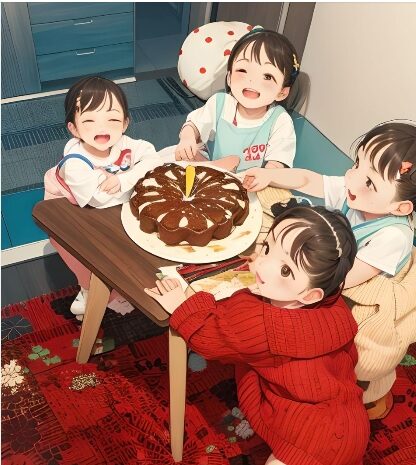
در دنیای دیجیتال امروز، تبدیل تصاویر شخصی به آثار هنری مانند انیمه به یکی از ترند های محبوب تبدیل شده است. ابزار های هوش مصنوعی مانند آن هایی که در پلتفرم Fotor ارائه می شوند، این امکان را به کاربران می دهند تا بدون نیاز به مهارت های پیچیده طراحی، تصاویر خود را به سبک انیمیشن های ژاپنی تبدیل کنند. با این حال، پیدا کردن ابزار مناسب در وب سایت هایی مانند Fotor گاهی ممکن است چالش برانگیز باشد، به ویژه اگر با رابط کاربری آن آشنا نباشید. در این مقاله، نحوه یافتن و استفاده از ابزار تبدیل عکس به انیمه در سایت Fotor را توضیح می دهیم.
همچنن ببینید: درست کردن عکس با هوش مصنوعی رایگان آموزش گام به گام
تبدیل عکس به انیمه
گام اول: ورود به وب سایت رسمی Fotor
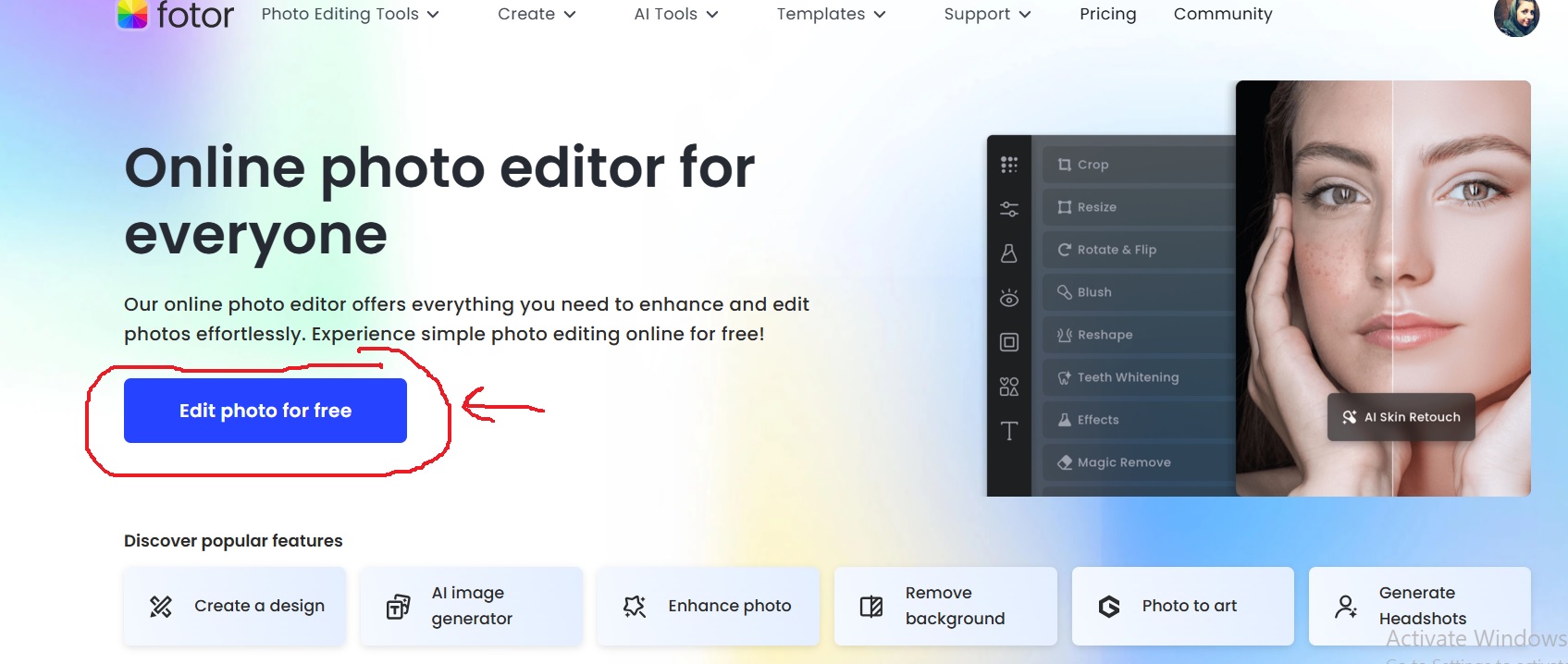
ابتدا مرورگر خود را باز کنید و به آدرس رسمی وب سایت Fotor (www.fotor.com) مراجعه کنید. این پلتفرم به عنوان یکی از پیشرو های ویرایش تصویر آنلاین شناخته می شود و ابزار های متنوعی را در اختیار کاربران قرار می دهد.
گام دوم: دسترسی به بخش ابزارهای هوش مصنوعی
پس از ورود به صفحه اصلی روی کادر آب رنگ ماننده تصویر کلیک کنید تا به صفحه ویرایشگر بروید:
گام سوم: آپلود تصویر مورد نظر
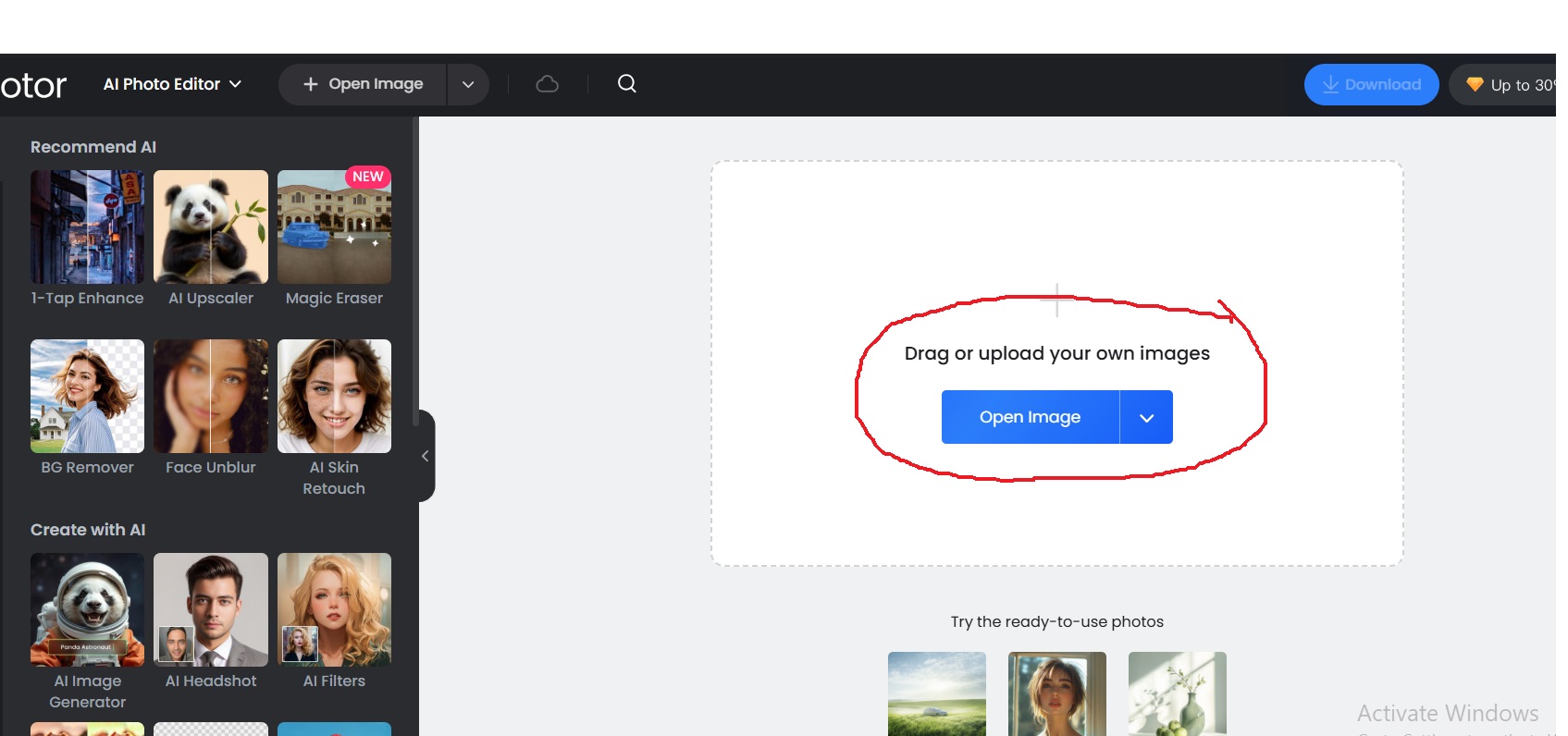
حالا باید عکس خود را آپلود کنید در صفحه بازشده، گزینه ای برای آپلود تصویر خواهید دید. فایل عکسی که قصد تبدیل آن به سبک انیمه را دارید انتخاب کرده و بارگذاری کنید. توصیه می شود عکسی با کیفیت بالا و پس زمینه ساده انتخاب کنید تا نتیجه نهایی مطلو ب تر باشد. و در بخش ابزار های هوش مصنوعی، به دنبال گزینه ای با عنوان ” Anime 1″، “Anime Filter” یا عبارتی مشابه باشید. توجه داشته باشید که نام دقیق این ابزار ممکن است بسته به به روزرسانی های سایت کمی متفاوت باشد. اگر این گزینه را ب ه صورت مستقیم مشاهده نکردید، می ت وانید از نوار جستجوی وب سایت (در صورت وجود) استفاده کرده و عبارت “Anime Converter” را جستجو کنید.
گام چهارم: یافتن ابزار تبدیل عکس به انیمه
و در بخش ابزار های هوش مصنوعی، به دنبال گزینه ای با عنوان ” Anime 1″، “Anime Filter” یا عبارتی مشابه باشید. توجه داشته باشید که نام دقیق این ابزار ممکن است بسته به به روزرسانی های سایت کمی متفاوت باشد. اگر این گزینه را ب ه صورت مستقیم مشاهده نکردید، می ت وانید از نوار جستجوی وب سایت (در صورت وجود) استفاده کرده و عبارت “Anime Converter” را جستجو کنید.
گام پنجم: انتخاب سبک انیمه و اعمال تغییرات
ابزار Fotor معمولا گزینه هایی برای انتخاب سبک های مختلف انیمه (مانند استودیو جیبلی یا انیمه های کلاسیک) ارائه می دهد. سبک دلخواه خود را انتخاب کنید و سپس بر روی دکمه “Generate” یا “Apply” کلیک کنید تا فرآیند تبدیل آغاز شود. این مرحله ممکن است چند ثانیه طول بکشد.
گام ششم: دانلود و ذخیره سازی تصویر نهایی
پس از اتمام فرآیند، پیش نمایش تصویر انیمه ای شما نمایش داده می شود. در صورت رضایت از نتیجه، گزینه “Download” را انتخاب کنید تا فایل با فرمت مناسب (معمولا JPEG یا PNG) در دستگاه شما ذخیره شود. اگر نیاز به ویرایش بیشتری دارید، می توانید از سایر ابزار های ویرایش Fotor استفاده کنید. اگر نتوانستید عکس را دانلود کنید می توانید اسکرین شات بگیرید و در گالری خود ذخیره کنید.
نکات تکمیلی
دسترسی به امکانات رایگان و پولی: برخی از ویژگی های پیشرفته Fotor ممکن است نیاز به اشتراک پریمیوم داشته باشند. پیش از استفاده، شرایط استفاده از ابزار را بررسی کنید.
جایگزین در صورت مشکل: اگر ابزار مورد نظر را پیدا نکردید، می توانید مستقیما به صفحه Fotor Photo to Anime مراجعه کنید یا از ابزار های مشابه مانند “Cartoonize” استفاده نمایید.
همچنین ببینید: آموزش لینکدین صفر تا صد رایگان از مبتدی
نتیجه گیری
تبدیل عکس به سبک انیمه با استفاده از Fotor فرآیندی ساده و در دسترس است که با دنبال کردن مراحل بالا م ی توانید به راحتی به آن دست یابید. این ابزار نه تنها به شما امکان خلق تصاویر خلاقانه را می دهد، بلکه تجربه ای لذت بخش از کار با هوش مصنوعی را به ارمغان می آورد. اگر در هر یک از مراحل به مشکلی برخوردید، کافی است از پشتیبانی سایت یا راهنما های آنلاین کمک بگیرید.
همچنین ببینید: آموزش طراحی اینفوگرافیک با Canva در ۵ دقیقه
جمع بندی
استفاده از ابزارهای هوش مصنوعی مانند Fotor برای تبدیل تصاویر به سبک انیمه، راهکاری ساده و کارآمد برای خلق آثار هنری دیجیتال است که بدون نیاز به مهارتهای تخصصی طراحی، امکان تجربهای نوآورانه و جذاب را فراهم میکند. با رعایت مراحل معرفیشده و بهرهگیری از امکانات متنوع این پلتفرم، کاربران میتوانند به نتایج مطلوبی دست یابند و در صورت بروز هرگونه مشکل، با استفاده از منابع پشتیبانی موجود، فرآیند را به آسانی ادامه دهند. این روند نه تنها به ارتقای خلاقیت کمک میکند، بلکه دسترسی به فناوریهای نوین را برای عموم کاربران تسهیل مینماید.
پرسش های متداول
چگونه می توانم به وب سایت رسمی Fotor وارد شوم؟
مرورگر خود را باز کنید و به آدرس www.fotor.com مراجعه کنید.
چگونه عکس خود را در Fotor برای تبدیل به انیمه آپلود کنم؟
در صفحه ویرایشگر گزینه آپلود تصویر را انتخاب کرده و عکس خود را بارگذاری کنید.
نام ابزار تبدیل عکس به انیمه در Fotor چیست؟
نام ابزار ممکن است Anime 1، Anime Filter یا Anime Converter باشد.
اگر ابزار تبدیل عکس به انیمه را در Fotor پیدا نکردم چه کاری انجام دهم؟
از نوار جستجو عبارت Anime Converter را جستجو کنید یا به صفحه Fotor Photo to Anime مراجعه کنید.
چگونه می توانم سبک انیمه دلخواهم را در Fotor انتخاب کنم؟
در ابزار انیمه، سبک مورد نظر مانند استودیو جیبلی یا انیمه های کلاسیک را انتخاب کنید و روی دکمه Generate یا Apply کلیک کنید.
چگونه می توانم تصویر نهایی انیمه شده را ذخیره کنم؟
پس از اتمام تبدیل، گزینه Download را انتخاب کنید تا تصویر با فرمت JPEG یا PNG ذخیره شود.
آیا استفاده از تمام امکانات Fotor رایگان است؟
برخی ویژگی های پیشرفته ممکن است نیاز به اشتراک پریمیوم داشته باشند.
اگر نتوانستم تصویر را دانلود کنم، چه کاری انجام دهم؟
می توانید از اسکرین شات استفاده کرده و تصویر را در گالری خود ذخیره کنید.